MEAで計測したデータを、ブラウザ上で確認できるアプリ mea-viewer を作りました。
これまで、計測したデータを見るには研究室のMEA装置の前まで行く必要がありました。装置に付属したソフトでしか波形を開けなかったからです。データを見返したいと思っても、そのためだけに研究室へ足を運ぶことになります。
MEA Viewerを使えば、手元のPCのブラウザで同じデータを開けます。自宅でも、移動中でも、装置の空き状況を気にせず確認できます。
この記事では、そのアプリの構成と、導入をできるだけ軽くするための工夫を紹介します。
何が不便だったか
MEA(多電極アレイ)は、培養した心筋細胞や神経細胞の電気活動を多数の電極で同時に記録する装置です。詳しくは前回の記事で触れました。
問題は、計測が終わったあとです。
- データを見られるのは装置に付属したソフトだけ
- そのソフトは計測装置に紐づいたPCにしか入っていない
- つまりデータを見たいときは必ず研究室へ行く
計測そのものは装置がないとできないので仕方ありません。しかし「あのときの波形をもう一度見たい」という確認作業まで場所に縛られるのは、研究の進め方として不便でした。
何ができるようになったか
計測データをアップロードすると、ブラウザ上で図を生成して表示します。
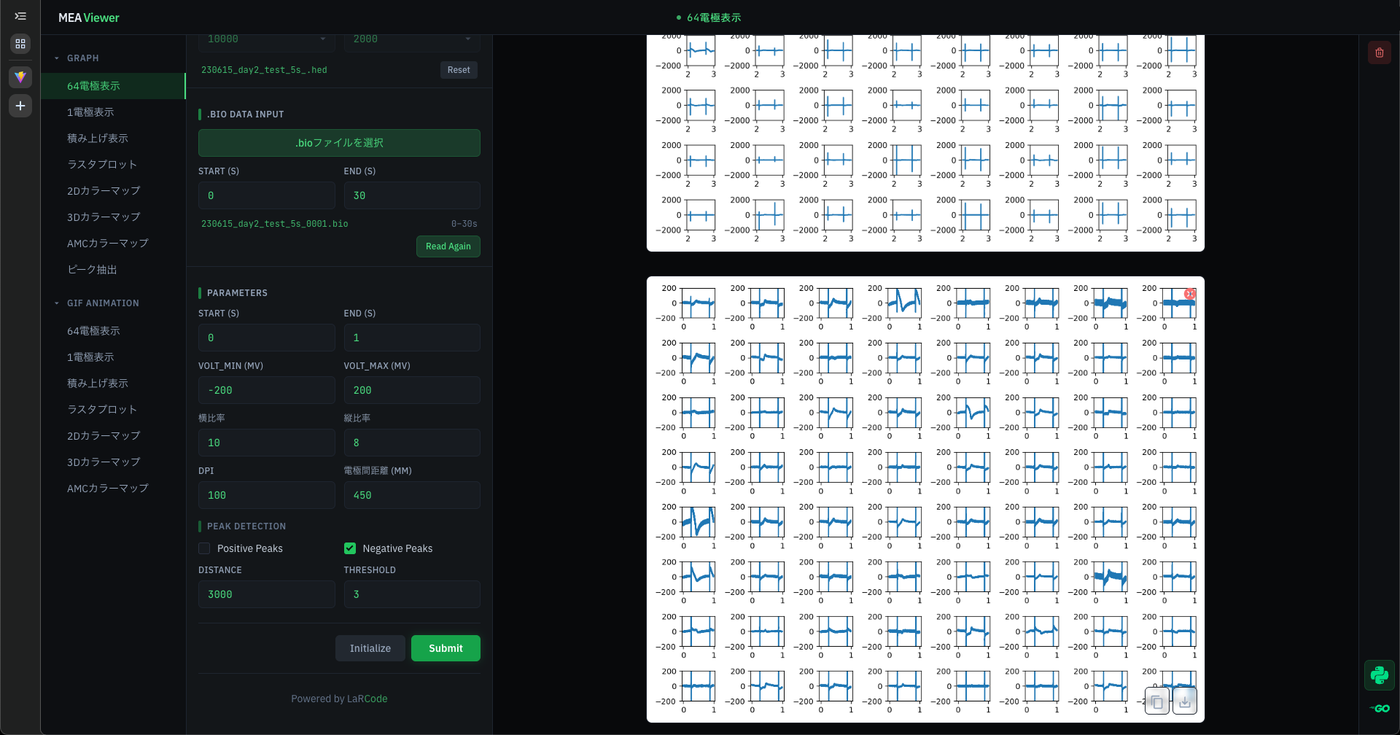
左のパネルでファイルや表示条件を指定し、右に図が出ます。上の画面は64電極すべての波形を一覧表示したものです。生成できる図は全部で15種類あります。
| 種類 | 内容 |
|---|---|
showAll |
64電極すべての波形を一覧表示 |
showSingle |
単一電極の波形 |
showDetection |
選択した電極の波形を縦に積み上げて表示 |
plotPeaks |
検出したピークのプロット(抽出条件の検討に使う) |
rasterPlot |
ラスタープロット |
draw2d / draw3d |
2D / 3Dカラーマップ |
drawLine |
経路上に並べた細胞の伝導を可視化 |
さらに、plotPeaks を除く7種類にはGIF版が用意されています(showAllGif、draw2dGif など)。静止画では追えない時間変化を、アニメーションとして確認できます。
構成
フロントエンドとバックエンドを分け、データの保管にオブジェクトストレージを使っています。
| 役割 | 使用技術 |
|---|---|
| フロントエンド | React + Vite + TypeScript + Tailwind CSS |
| バックエンド | Python + Flask |
| 解析エンジン | pyMEA |
| オブジェクトストレージ | MinIO |
| データベース | MySQL |
なお、このほかにGoで書いたバックエンドもありますが、この記事ではPython側に絞ります。
図の生成は非同期で待つ
図の生成には時間がかかります。特にGIFは何枚もの図を描いて繋ぐので、リクエストを投げてそのまま応答を待つ作りにすると、接続が切れる心配が出てきます。
そこで、生成の開始と結果の受け取りを分けています。
# POST /draw  → ジョブIDを返して 202 を返す
# GET  /draw/stream/<job_id>  → 完了までSSEで待つ
POST /draw はジョブIDだけを返してすぐ終わり、実際の描画はバックグラウンドで進みます。クライアントは GET /draw/stream/<job_id> に繋いで、Server-Sent Events で完了を待ちます。サーバー側は1秒間隔でジョブの状態を確認し、終わり次第そのまま結果を流します。
バックエンドの構成
サーバー側のディレクトリはこう分かれています。
server/
├── controller/    # エンドポイント
├── usecase/       # ユースケース
├── service/       # ビジネスロジック
├── repository/    # データアクセス
├── model/         # モデル
├── lib/
├── config/
└── enums/
pyMEA本体もレイヤーで分けているので、同じ考え方でそろえています。プロジェクトをまたいでも構造が同じだと、どこに何があるか迷わずに済みます。
pyMEAをそのまま解析エンジンにする
図の生成そのものは、前回の記事で紹介した解析ライブラリ pyMEA が担っています。Webアプリのために解析ロジックを書き直してはいません。
pyMEA @ git+https://github.com/kkito0726/MEA_modules.gitrequirements.txt からGitHubのリポジトリを直接参照しています。pyMEA側を更新すれば、こちらもビルドし直すだけで最新の解析が使えます。
解析の中身はライブラリに任せ、MEA Viewerはそれをブラウザから触れるようにする層に徹しています。同じ処理を2か所に書くと、片方を直したときにもう片方がずれていきます。
依存した分、変更に気をつける
ただ、依存するということはpyMEAの変更に引きずられるということでもあります。
MEA Viewerは、pyMEAが公開している関数やクラス(公開インターフェース)を呼び出して図を生成しています。もしpyMEA側でその公開インターフェースを変えれば——関数名や引数、戻り値の形が変われば——MEA Viewerの呼び出し箇所がそのまま動かなくなることがあります。しかも先ほどのとおり requirements.txt はpyMEAをGitHubから直接参照しているので、pyMEAを更新して再ビルドした瞬間に影響が出ます。
なので、pyMEAの公開インターフェースに手を入れるときは、MEA Viewerへの影響を確認し、影響がある場合は両方を同時に直す必要があります。解析ロジックを一本化した見返りに、2つのリポジトリを揃って面倒みる責任が生まれた、ということです。
セットアップを軽くする
自宅で使えるようにするには、導入が面倒だと意味がありません。研究室のメンバーに使ってもらうものなので、環境構築でつまずくと結局誰も使わなくなります。
そこで、Dockerイメージをあらかじめビルドして配布しています。
services:
  server:
    image: ghcr.io/kkito0726/mea-viewer-server:latest
  client:
    image: ghcr.io/kkito0726/mea-viewer-client:latest
docker-compose.yml はビルド済みイメージを GitHub Container Registry から取得するだけです。利用者の手元でビルドは走りません。イメージを取ってくるだけなので、セットアップが速く済みます。
導入は、Docker Desktopを入れたあとセットアップスクリプトを実行するだけです。
./mac-setup.sh # Windowsは win-setup.shスクリプトはコンテナを起動し、シェルの設定にエイリアスを1行追加します。
alias mea-viewer="docker compose -f ~/Workspace/mea-viewer/docker-compose.yml up -d && open http://localhost:4173/"以降は mea-viewer と打つだけで、コンテナが立ち上がってブラウザが開きます。
mea-viewer使ってもらえている
作ってよかったと感じたのは、ゼミでの議論中に「パッと波形を見たいときに重宝している」という声をもらったときです。
装置の前まで行かないと開けなかったデータが、議論の流れを止めずにその場で確認できる。狙っていた「場所に縛られない」がそのまま使われ方に出ていて、素直に嬉しい反応でした。
おわりに
MEA Viewerでやったことをまとめると、次のようになります。
- 装置に紐づいていた確認作業を、手元のブラウザへ移した
- 解析はpyMEAに任せ、アプリはブラウザから触れるようにする層に徹した
- ビルド済みイメージを配布し、セットアップを1コマンドに寄せた
計測は装置の前でしかできませんが、そのあとの作業まで場所に縛られる必要はない、というのが作りたかったことです。
ソースコードは GitHub で公開しています。
最後まで読んでいただきありがとうございました!!